
WebsiteCleaner herunterladen – HTML, JPEG & GIF für Mac optimieren
Übersicht – Was WebsiteCleaner für Ihre Website tut
WebsiteCleaner ist ein leichtgewichtiges, ausschließlich für Mac entwickeltes Dienstprogramm, das sich darauf konzentriert, Webseiten zu beschleunigen, indem es die gängigsten Front‑End‑Assets bereinigt und komprimiert. Für Entwickler, Designer und SEO‑versierte Besitzer entwickelt, scannt das Tool automatisch HTML‑Markup, JPEG‑ und GIF‑Bilder und schreibt den Code neu, um unnötige Leerzeichen, redundante Tags und zu große Grafiken zu entfernen. Die Testversion (v1.2.1, zuletzt aktualisiert am 25. / 5 / 2005) bietet eine schnelle Möglichkeit, messbare Leistungssteigerungen zu sehen, ohne einen vollständigen Kauf zu tätigen.
Seit ihrer Aufnahme in unseren Softwarekatalog im Jahr 2005 hat WebsiteCleaner über hundert Downloads gesammelt, was beweist, dass selbst eine bescheidene App eine treue Nischen‑Anhängerschaft haben kann. Ihr geringer Speicherbedarf macht sie zu einer idealen Ergänzung jedes Mac‑Entwicklungs‑Toolkits, besonders für diejenigen, die mit Mac OS X oder früheren Versionen arbeiten. Die Benutzeroberfläche ist einfach, ausschließlich auf Englisch, und der Arbeitsablauf ist so konzipiert, dass er „einmal einstellen und vergessen“ funktioniert, sodass Sie sich auf die Inhaltserstellung konzentrieren können, während der Optimierer die technische Schwerarbeit übernimmt.
In einer Ära, in der die Ladegeschwindigkeit von Seiten direkt die Suchrankings, Absprungraten und Konversionsmetriken beeinflusst, wird ein Tool, das HTML kürzt und Bilder komprimiert, ohne die visuelle Qualität zu beeinträchtigen, unverzichtbar. Das Kernversprechen von WebsiteCleaner ist es, ein schnelleres, sichereres Surferlebnis für Ihre Besucher zu bieten und gleichzeitig die Bandbreitenkosten zu senken. Egal, ob Sie einen persönlichen Blog, einen E‑Commerce‑Shop oder ein Unternehmensportal betreiben, der gezielte Ansatz des Programms kann Sekunden von den Ladezeiten abziehen – Sekunden, die sich in höheres Engagement und bessere SEO‑Leistung übersetzen können. Die folgenden Abschnitte gehen tiefer auf die spezifischen Funktionen, Installationsschritte, Systemanforderungen und die von Nutzern gemeldeten Vor‑ und Nachteile ein.
Hauptfunktionen – Warum WebsiteCleaner herausragt
- HTML‑Minifizierung: Entfernt überflüssige Leerzeichen, Zeilenumbrüche und Kommentare aus Ihrem Markup und reduziert die Dateigröße, ohne die Funktionalität zu verändern.
- Bildkompression: Optimiert JPEG‑ und GIF‑Dateien durch verlustfreie Techniken, bewahrt die visuelle Treue und reduziert Kilobytes.
- Stapelverarbeitung: Ermöglicht die Auswahl mehrerer Dateien oder ganzer Verzeichnisse, sodass große Projekte mit einem einzigen Klick bearbeitet werden.
- Echtzeit‑Vorschau: Zeigt Vorher‑ und Nachher‑Dateigrößen, sodass Sie die Auswirkungen prüfen können, bevor Sie Änderungen übernehmen.
- Sichere Backup‑Erstellung: Erstellt eine Kopie jeder Originaldatei in einem separaten Ordner, sodass Sie bei Bedarf zurücksetzen können.
- Leichtgewichtiges Design: Der Installer ist unter 10 MB und die Anwendung verbraucht während des Betriebs nur minimalen RAM.
- Mac‑native Integration: Speziell für Mac OS X entwickelt, respektiert es native Dateiberechtigungen und Systemkonventionen.
- Testmodus: Ermöglicht es Ihnen, das vollständige Funktionsset für einen begrenzten Zeitraum zu testen, bevor Sie sich für einen Kauf entscheiden.
Der Funktionsumfang spiegelt einen klaren Fokus auf Leistungsoptimierung wider und nicht auf ein breites, ungerichtetes Werkzeugset. Durch die Konzentration auf HTML-, JPEG- und GIF-Dateien vermeidet WebsiteCleaner den Ballast, der häufig bei „All‑in‑One“-Optimierern entsteht. Die Stapelverarbeitungs‑Funktion ist besonders wertvoll für Entwickler, die mehrere Seiten oder große Bildbibliotheken verwalten, da sie die Notwendigkeit wiederholter manueller Arbeit eliminiert. Zusätzlich bieten die integrierte Vorschau und die Backup‑Funktionen ein Sicherheitsnetz, das Nutzer beruhigt, dass sie experimentieren können, ohne Datenverlust zu riskieren. Insgesamt kombinieren diese Funktionen zu einem pragmatischen, entwicklerfreundlichen Erlebnis, das den modernen Best Practices für Web‑Performance entspricht.
Installation, Nutzung, Kompatibilität und reale Vor‑ und Nachteile
Installation & Erststart‑Anleitung
Die Installation von WebsiteCleaner auf einem Mac ist unkompliziert. Laden Sie die DMG‑Datei von der offiziellen Website herunter, doppelklicken Sie zum Einbinden und ziehen Sie das WebsiteCleaner.app-Symbol in Ihren /Applications-Ordner. Der Installer prüft die Signatur, um ein sicheres, malware‑freies Paket zu gewährleisten.
Beim ersten Start kann macOS Sie auffordern, zu bestätigen, dass Sie der Anwendung vertrauen – klicken Sie einfach auf „Öffnen“. Die Testversion wird automatisch aktiviert und bietet ein 14‑tägiges Fenster, um alle Funktionen zu bewerten. Nach Ablauf der Testphase müssen Sie einen Lizenzschlüssel erwerben, um den Optimierer weiter zu nutzen.
So optimieren Sie Ihre Dateien
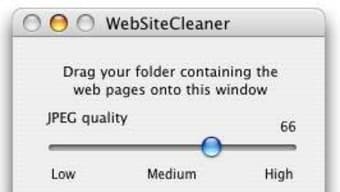
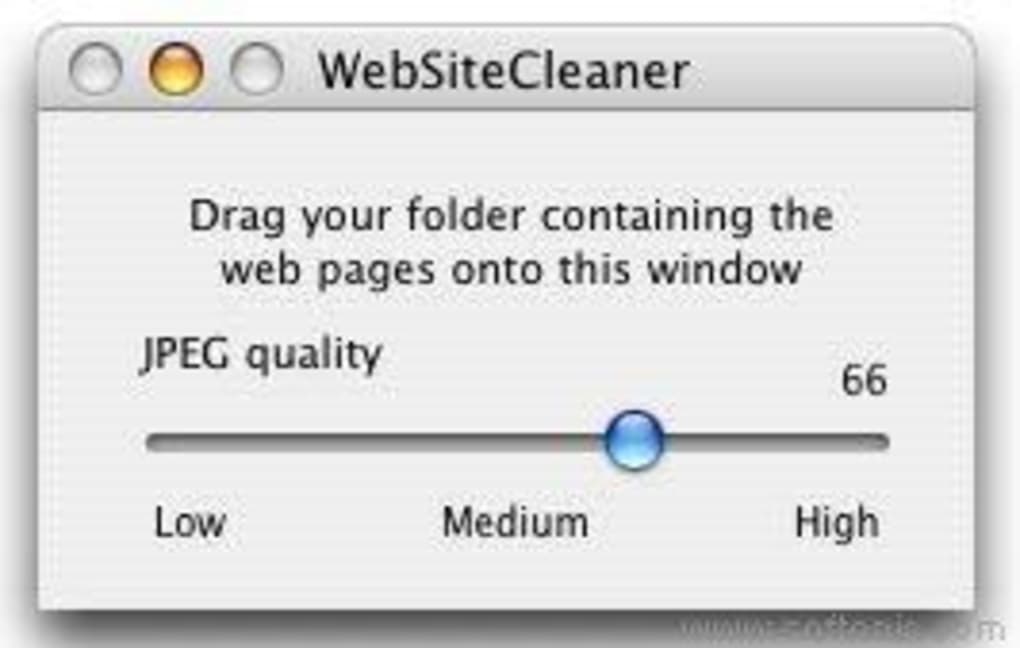
Nach der Installation starten Sie die App und sehen ein übersichtliches Fenster mit drei Haupttabs: HTML, Bilder und Stapel. Um eine HTML‑Datei zu bereinigen, klicken Sie auf „Datei hinzufügen“, wählen Ihr .html‑Dokument und drücken dann „Optimieren“. Das Tool schreibt das Markup sofort neu und zeigt einen Größenvergleich an. Für Bilder wählen Sie JPEG‑ oder GIF‑Dateien, und das Programm wendet verlustfreie Kompression an, während EXIF‑Daten erhalten bleiben. Der Stapel‑Tab ermöglicht das Ablegen eines gesamten Website‑Ordners; WebsiteCleaner verarbeitet rekursiv jede unterstützte Datei und erstellt ein Protokoll der Änderungen zu Ihrer Referenz.
Systemanforderungen
WebsiteCleaner läuft auf Mac OS X 10.2 (Jaguar) bis macOS 10.5 (Leopard). Es unterstützt keine neueren macOS‑Versionen und es gibt weder Windows-, Linux-, Android- noch iOS‑Versionen. Da die Software zuletzt 2005 aktualisiert wurde, ist die Kompatibilität mit aktueller Hardware begrenzt, aber sie bleibt auf älteren Macs, die die Mindest‑OS‑Kriterien erfüllen, funktionsfähig.
Vorteile & Nachteile
- Vorteile
- Schnelle Optimierung mit einem Klick für HTML und Bilder.
- Minimaler Systemeinfluss – läuft reibungslos sogar auf älteren Macs.
- Klare Vorher/Nachher‑Größenmetriken helfen, die Optimierung zu rechtfertigen.
- Backup‑Funktion schützt Originaldateien automatisch.
- Kostenlose Testversion bietet vollen Zugriff auf alle Funktionen.
- Nachteile
- Begrenzt auf Mac OS X; keine Unterstützung für moderne macOS‑Versionen.
- Unterstützt nur JPEG und GIF; PNG, WebP und SVG sind ausgeschlossen.
- Die Benutzeroberfläche wirkt im Vergleich zu modernen Web‑Tools veraltet.
- Lizenzpreis nicht öffentlich angegeben; erfordert Kontakt zum Vertrieb.
- Letztes Update war 2005, daher ist langfristiger Support unsicher.
Häufig gestellte Fragen
Kann WebsiteCleaner PNG‑Dateien komprimieren?
Nein. Die aktuelle Version unterstützt nur JPEG‑ und GIF‑Formate. Nutzer, die PNG‑Kompression benötigen, müssen ein separates Tool verwenden.
Gibt es eine Möglichkeit, die Originaldateien nach der Optimierung wiederherzustellen?
Ja. WebsiteCleaner erstellt automatisch einen Backup‑Ordner namens WebsiteCleaner_Backup im selben Verzeichnis wie die Originaldateien. Sie können die Dateien jederzeit aus diesem Ordner zurückkopieren.
Wird der Optimierer die SEO meiner Website beeinflussen?
Das Tool ist darauf ausgelegt, die SEO zu verbessern, indem es die Ladezeiten reduziert. Da es nur unnötigen Code entfernt und Bilder komprimiert, ohne den Inhalt zu verändern, sollte es sich positiv auf das Suchranking auswirken.
Kann ich WebsiteCleaner auf macOS Catalina oder neuer verwenden?
Offiziell nein. Die Software unterstützt bis macOS 10.5. Obwohl sie auf neueren Systemen starten könnte, können Kompatibilitätswarnungen oder fehlende Bibliotheken auftreten.
Wie unterscheidet sich die Testversion von der Vollversion?
Die Testversion bietet uneingeschränkten Zugriff auf alle Funktionen für einen begrenzten Zeitraum (in der Regel 14 Tage). Nach Ablauf müssen Sie einen Lizenzschlüssel erwerben, um den Optimierer weiter zu nutzen.
Fazit – Sollten Sie WebsiteCleaner herunterladen?
WebsiteCleaner bietet eine fokussierte, unkomplizierte Lösung für Mac‑Nutzer, die unnötige Bytes aus HTML-, JPEG‑ und GIF‑Assets entfernen möchten. Seine Stärke liegt in Geschwindigkeit, Einfachheit und einem zuverlässigen Backup‑System, das Ihre Originalarbeit schützt. Wenn Sie eine Legacy‑Mac‑Umgebung pflegen oder eine kleine bis mittlere Website betreiben, bei der Bildgröße und HTML‑Ballast häufige Leistungsengpässe sind, kann dieses Tool sofortige, messbare Verbesserungen liefern.
Allerdings bedeutet das Fehlen von Updates seit 2005, dass Sie keine Unterstützung für neuere Bildformate, moderne macOS‑Sicherheitsframeworks und eine aktualisierte Benutzeroberfläche erhalten. Für Entwickler, die auf der neuesten Apple‑Hardware arbeiten oder PNG/WebP‑Optimierung benötigen, werden Sie wahrscheinlich eine ergänzende Lösung benötigen. Die Entscheidung hängt letztlich von Ihrem spezifischen Workflow ab: Wenn Sie einen leichten, Mac‑nativen Optimierer schätzen und mit den Einschränkungen der Testversion einverstanden sind, laden Sie WebsiteCleaner jetzt herunter und erleben Sie eine schnellere, effizientere Website.
Bereit, die Geschwindigkeit Ihrer Site zu steigern? Klicken Sie unten auf die Download‑Schaltfläche, installieren Sie die Testversion und sehen Sie die Wirkung selbst. Denken Sie daran, dass eine schnellere Website nicht nur Besucher erfreut, sondern auch bei Suchmaschinen gut ankommt – was WebsiteCleaner zu einer lohnenswerten Ergänzung jedes Mac‑Entwickler‑Toolkits macht.







